24 Карусель із п’яти слайдів
Підготуйте п’ять квадратних зображень і зберіть їх в один допис у своєму навчальному Instagram-профілі. На цю роботу заплануйте приблизно 45–60 хвилин. Потрібні комп’ютер, Android-телефон, акаунт Instagram та доступ до пошти. Зображення підготуємо в Canva Free у браузері, а допис — у застосунку Instagram.
Карусель — це один допис, у якому глядач гортає кілька зображень. Покажемо три дії для вільного столу, використовуючи власний текст і просте оформлення. Платні фотографії чи шаблони не потрібні.
На занятті
Викладач створює перший слайд і показує дублювання сторінки. Разом перевіряємо розмір полотна, змінюємо текст на копії та дивимося, чи читається експортоване зображення на звичайному телефоні.
Підготуйте точний текст
Збережіть ці п’ять пар у Documents\AI-practice\content\carousel.txt. Жирний фрагмент — заголовок; наступне речення — пояснення.
- Звільніть місце для справи. П’ять слайдів про простий порядок на столі.
- Приберіть зайве. Складіть у коробку речі, які сьогодні не потрібні.
- Залиште потрібне. Для читання достатньо книжки, блокнота й ручки.
- Дайте дрібницям місце. Зберігайте їх разом, збоку від робочої ділянки.
- Перевірте результат. Чи є вільне місце для вашого завдання? Почніть з однієї ділянки.
Звільнити місце для справи.
Прибрати зайві речі.
Залишити потрібне.
Дати дрібницям місце.
Чи є місце для завдання?
Створіть п’ять сторінок у Canva
- Відкрийте
canva.com, виберіть Sign up — Зареєструватися → Continue with email — Продовжити з електронною поштою. Уведіть свою адресу, ім’я та код із листа. Можна використати вже наявний акаунт. Залишайтеся на безплатному плані; пробний платний період для уроку не потрібен. [P211][P214] - На головній сторінці знайдіть Custom size — Власний розмір, за потреби через Create — Створити. Виберіть одиниці px, задайте ширину
1080і висоту1080, натисніть Create new design — Створити дизайн. Назвіть йогоDesk carousel. Розміри в пікселях задають ширину й висоту: 1080 × 1080 — квадрат. [P212] - Залиште біле тло. У панелі Text — Текст виберіть Add a text box — Додати текстове поле. Вставте перший заголовок. Зробіть його темним, жирним і достатньо великим; почніть із розміру 64. Додайте друге поле для пояснення, почніть із 40. Оберіть простий шрифт без позначки платного плану. Залиште широкі поля, текст вирівняйте ліворуч. [P228]
- Натисніть Duplicate page — Дублювати сторінку чотири рази. На кожній копії двічі клацніть текст і замініть його наступною парою зі списку. Залиште текстові поля на тих самих місцях, щоб читачеві було легко переходити між слайдами. [P229]
- Прочитайте всі сторінки. Якщо рядок не вміщується, спочатку розширте поле або скоротіть фразу. Вставте пояснення четвертого слайда в чат і попросіть: «Скороти до восьми слів, збережи дію». Можливий результат: «Зберігайте дрібниці разом, збоку від робочого місця». Вставте перевірений варіант замість пояснення на четвертому слайді Canva й перевірте, чи він уміщується.
- Виберіть Share — Поділитися → Download — Завантажити → PNG → All pages — Усі сторінки → Download. У Провіднику створіть папку
Documents\AI-practice\content\carousel. Якщо завантажився ZIP-архів, натисніть на ньому правою кнопкою миші, виберіть Extract All — Видобути все та вкажіть цю папку. Перемістіть сюди PNG, якщо вони завантажилися окремо. Перевірте порядок п’яти файлів і назвіть їх01.png…05.png. [P213]
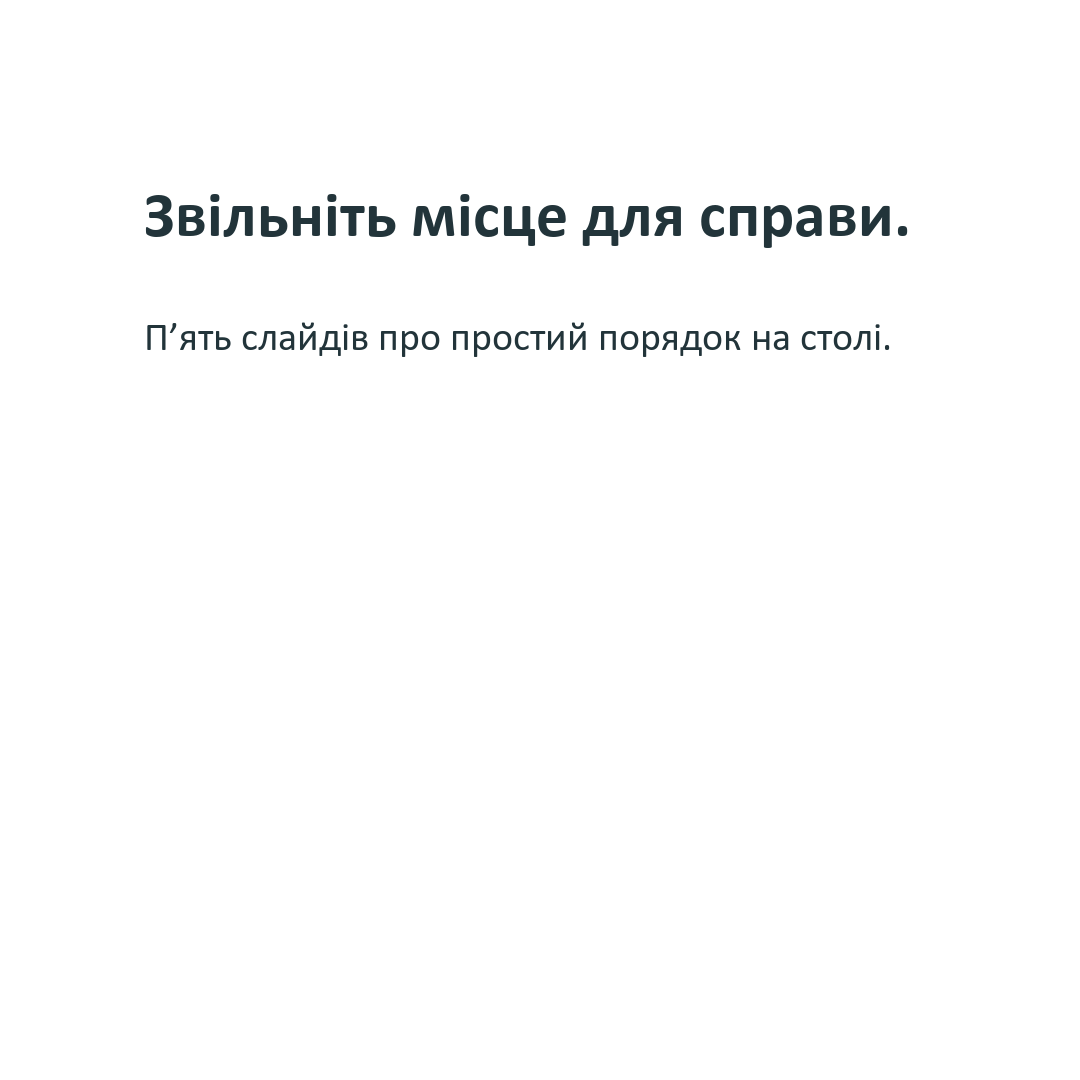 01 / 05
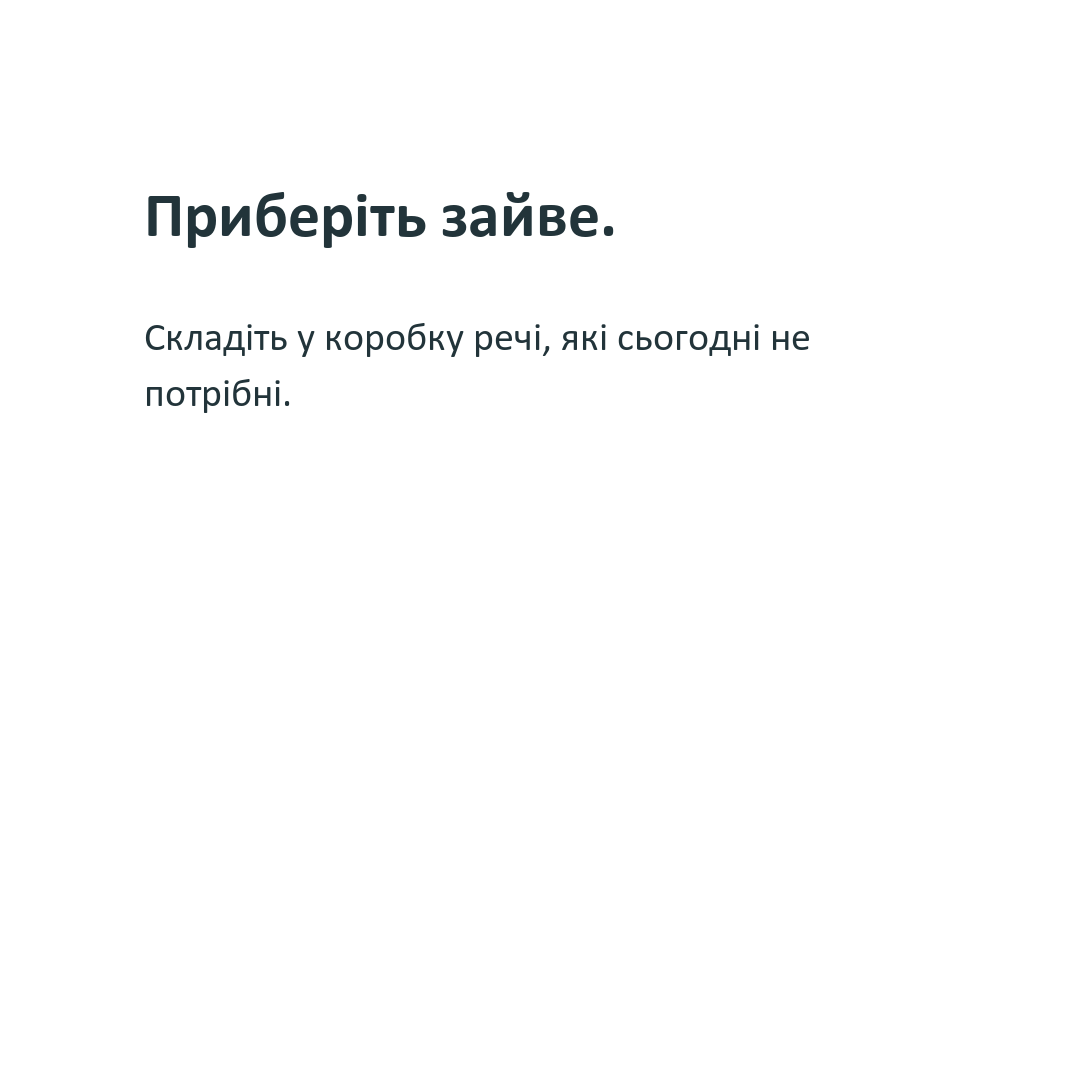 02 / 05
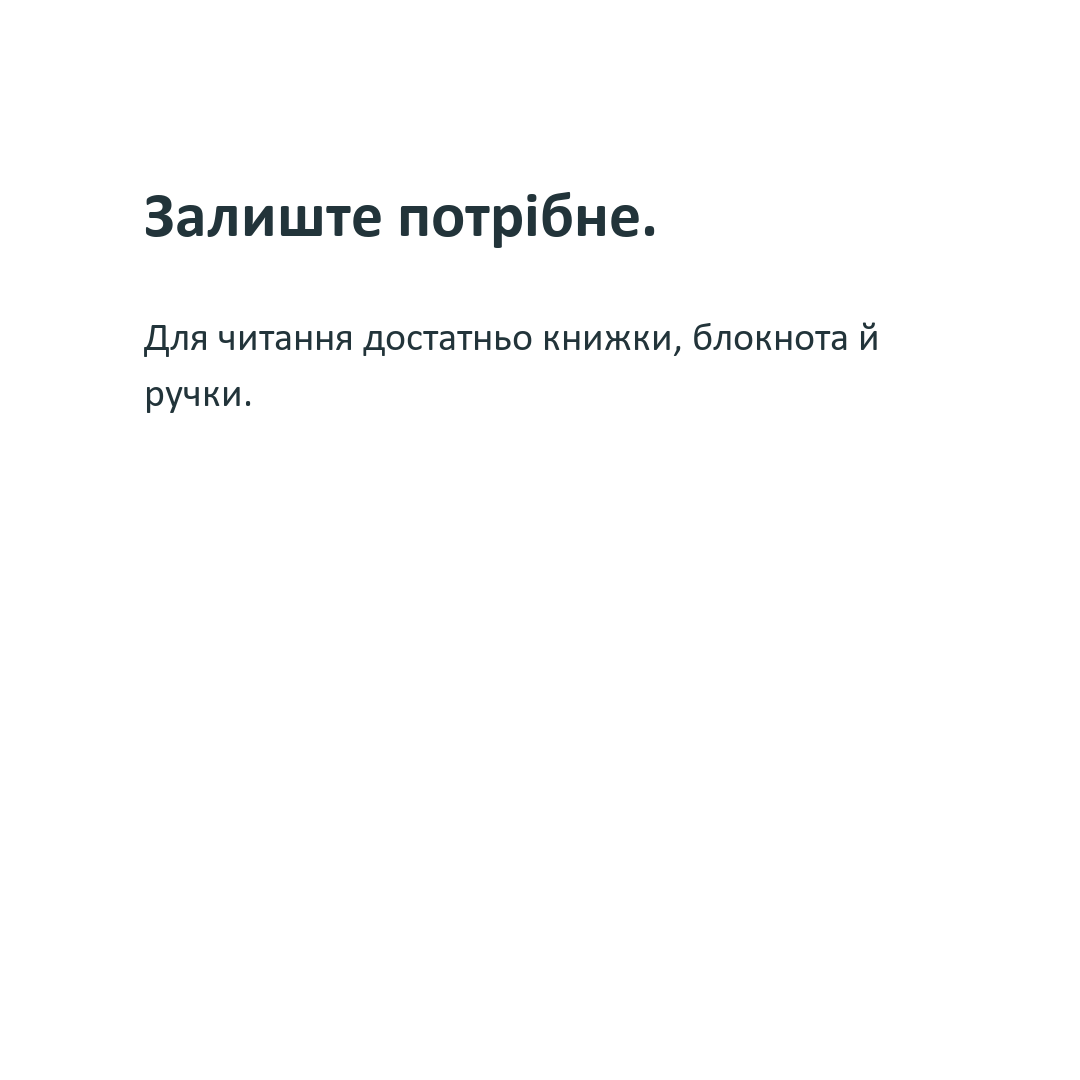 03 / 05
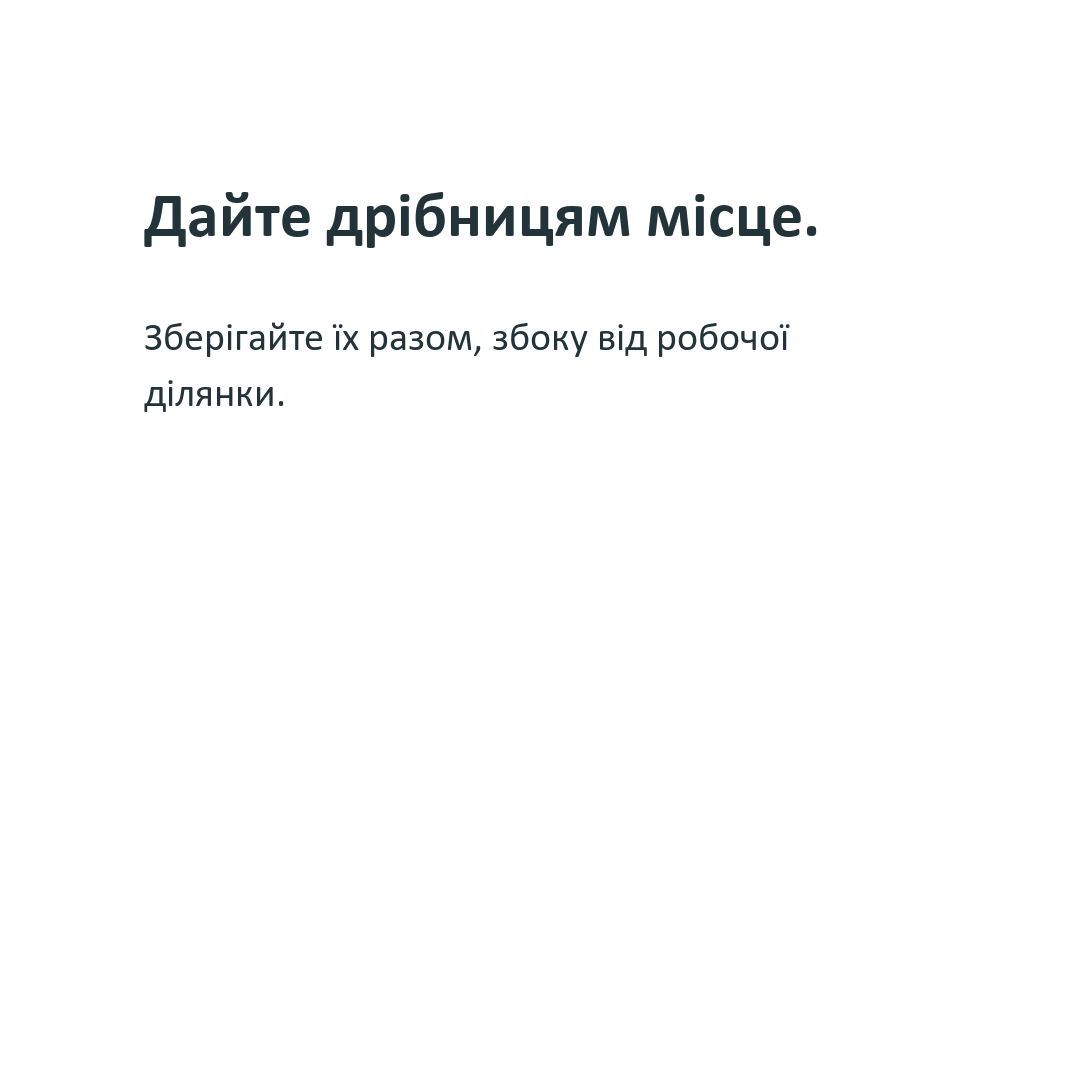 04 / 05
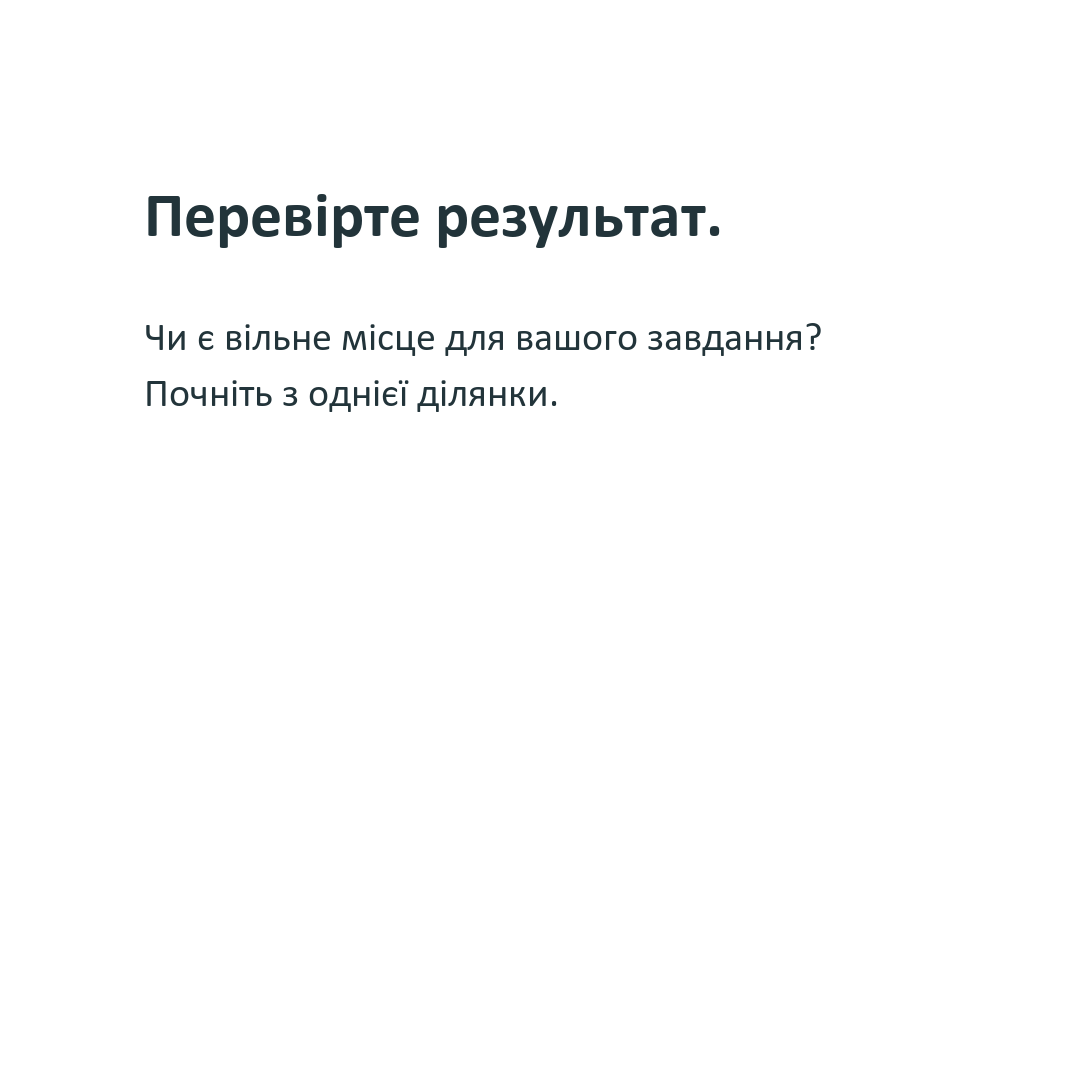 05 / 05
Зберіть один допис на телефоні
- Під’єднайте телефон через USB у режимі передавання файлів. У Провіднику комп’ютера відкрийте телефон, створіть там папку
Pictures\DeskCarouselі скопіюйте туди п’ять PNG. Відкрийте їх у галереї: текст має читатися без збільшення. [P210] - В Instagram натисніть + / Create — Створити, виберіть Post — Допис, потім Select multiple — Вибрати кілька — значок накладених квадратів. Виберіть п’ять файлів у порядку 01–05. На мініатюрах мають з’явитися номери вибору. Натисніть Next — Далі, перевірте, чи всі написи вміщуються, і ще раз натисніть Next. Основні назви пунктів можуть відрізнятися залежно від версії застосунку. [P217]
- У поле підпису вставте: «Три прості дії: прибрати зайве, залишити потрібне, скласти дрібниці разом. Я почала з місця для книжки. З якої ділянки почнете ви?» Перевірте профіль і вимкніть додаткове поширення у Facebook, якщо воно запропоноване й не потрібне. Натисніть Share — Поділитися.
- Відкрийте допис у своєму профілі й прогортайте всі п’ять слайдів. Якщо профіль закритий, допис доступний схваленим підписникам, а не всьому Instagram.
Практика вдома
- У Canva створіть окремий дизайн
Book carouselрозміром 1080 × 1080. Підготуйте п’ять сторінок: тема, три поради для читання та підсумок. - Використайте той самий білий фон і темний текст. На кожному слайді залиште заголовок та одне пояснення, яке можна прочитати на телефоні.
- Експортуйте п’ять PNG у нову папку
content\carousel-home. Відкрийте їх по черзі: порядок має бути зрозумілим без вашого коментаря. Публікація не потрібна.
Самотест
- Скільки файлів має бути після розпакування?
- Чому не публікувати п’ять окремих дописів?
- На комп’ютері слайд читабельний, а на телефоні слова надто дрібні. Чи допоможе лише перейменувати PNG?
Терміни
- Карусель — допис із кількома зображеннями.
- PNG — формат зображення.
- Піксель — елемент цифрового зображення; розміри в пікселях задають його ширину й висоту.
- Підпис — текст під дописом.
- П’ять PNG, кожен з окремим слайдом.
- Потрібна одна послідовна карусель, яку глядач гортає всередині допису.
- Ні. Скоротіть текст або збільште шрифт у Canva, знову експортуйте й перевірте зображення на телефоні.